Application Builder User's Guide
Table of contents
| | Application Builder User's Guide | WideStudio/MWT Index Table of contents |
이벤트 프로시저를 작성 / 설정 / 삭제하려면
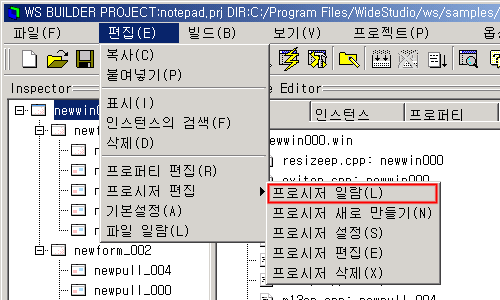
이벤트 프로시저의 일람을 표시하려면
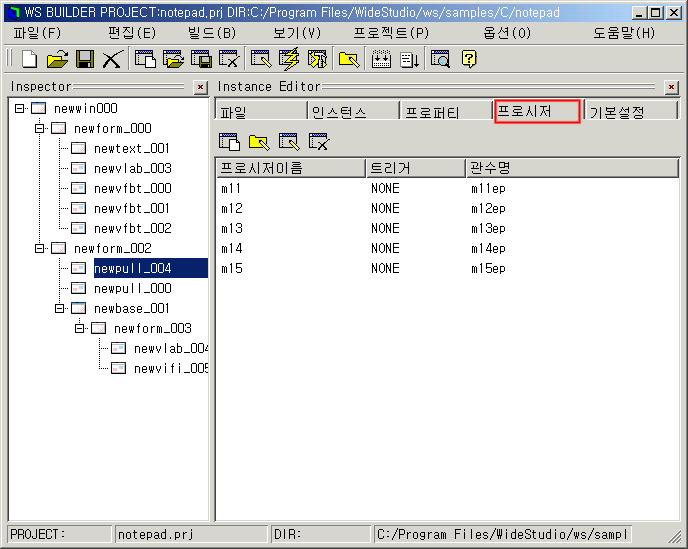
이벤트 프로시저를 작성/ 설정할 때 사용하는 것이, 인스팩터(Inspector)의 프로시저 설정입니다. 객체를 선택하고 [편집] 메뉴에서 [프로시저 편집/ 프로시저 일람]을 선택하거나 인스팩터(Inspector)의 [프로시저]탭을 선택합니다. 그러자, 그 선택한 객체에 대해서 설정된 이벤트 프로시저의 일람이 표시됩니다.
[ 프로시저 일람을 표시]이벤트 프로시저를 새롭게 작성하려면
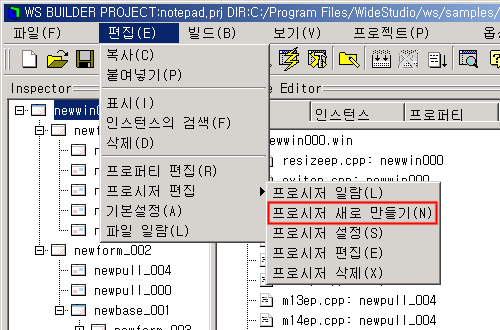
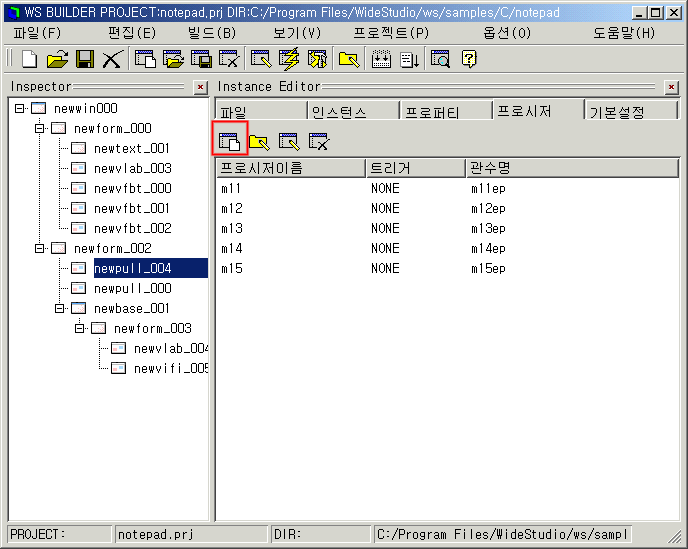
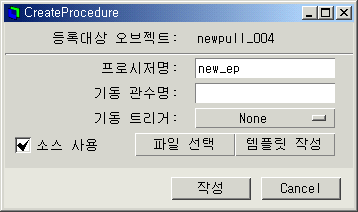
이벤트 프로시저를 새롭게 작성하려는 경우, 이벤트 프로시저를 연결하려는 객체를 선택하고, 애플리케이션 빌더의[편집] 메뉴에서 [프로시저 편집/ 프로시저 신규 작성]을 선택하거나, 다음에 그림의 아이콘을 마우스로 클릭하십시오.표시된 프로시저 편집 윈도우에 대해서, 프로시저 명칭, 기동 트리거(trigger), 기동 함수 명칭을 지정 해 주십시오. 또한, 템플릿 함수를 생성하고싶은 경우는, [템플릿 작성] 버튼을 클릭해 주십시오.
[ 새로운 이벤트 프로시저를 작성]
- 프로시저 명칭:
이벤트 프로시저의 식별 명칭을 지정합니다. 한글 문자열도 지정할 수 있습니다. 처리 내용에 알맞게 자유롭게 이름을 짓을 수 있습니다.- 기동 트리거(trigger):
이벤트 프로시저의 기동 트리거를 지정합니다.- 기동 함수 명칭:
C++ 함수 명칭을 지정합니다. 그 함수 명칭은, 실제로 C++ 심볼로서 컴파일하기 때문에 C++ 문법과 맞는 명칭을 지정해야 합니다.
[프로시저 설정 윈도우]이벤트 프로시저의 설정을 하려면
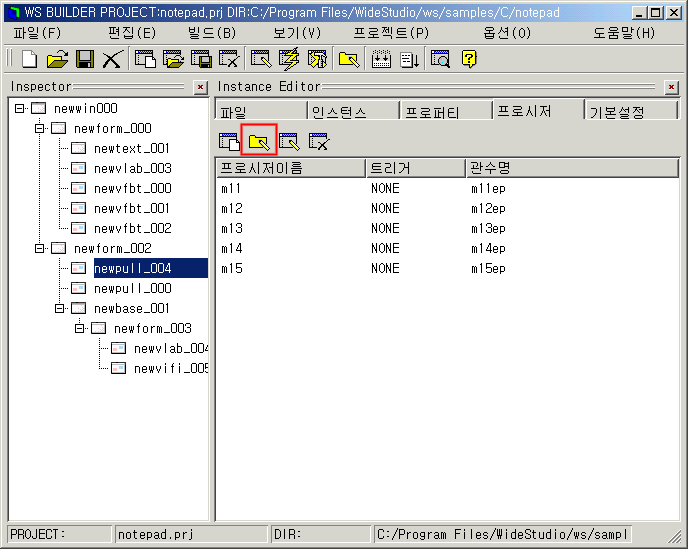
그림과 같이 편집하고 싶은 이벤트 프로시저를 클릭하여 선택상태로 하고, 애플리케이션 빌더의 [편집] 메뉴에서 [프로시저 편집/ 프로시저 설정]을 선택하거나 또는 그림에 나타내는 아이콘을 마우스 클릭합니다. 이벤트 프로시저 신규 작성과 똑같은 화면이 나와서 변경하려는 곳에 입력하고, [설정] 버튼을 클릭합니다.
[ 이벤트 프로시저의 설정]이벤트 프로시저를 삭제하려면
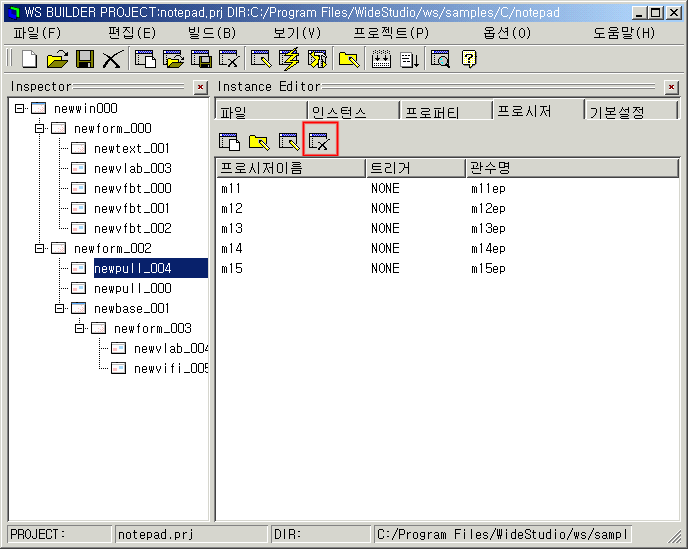
그림과 같이 삭제하고 싶은 이벤트 프로시저를 클릭해서 선택상태로 하고, 아이콘을 클릭합니다.
[ 이벤트 프로시저를 삭제하려면 ]
| Copyright(C) WideStudio/MWT Development Team, 1999-2005 | Last modified: Jul 31, 2005 |