Application Builder User's Guide
Table of contents
| | Application Builder User's Guide | WideStudio/MWT Index Table of contents |
이벤트 프로시저 작성
객체에서는 프로그램 실행시에 여러가지 이벤트가 발생합니다. WideStudio에서는 그 이벤트에 대해 프로시저라고 부르는 프로그램을 연결해서 프로그래밍합니다. 이제 아래와 같은 기능을 가지는 간단한 프로시저를 만들어봅시다.
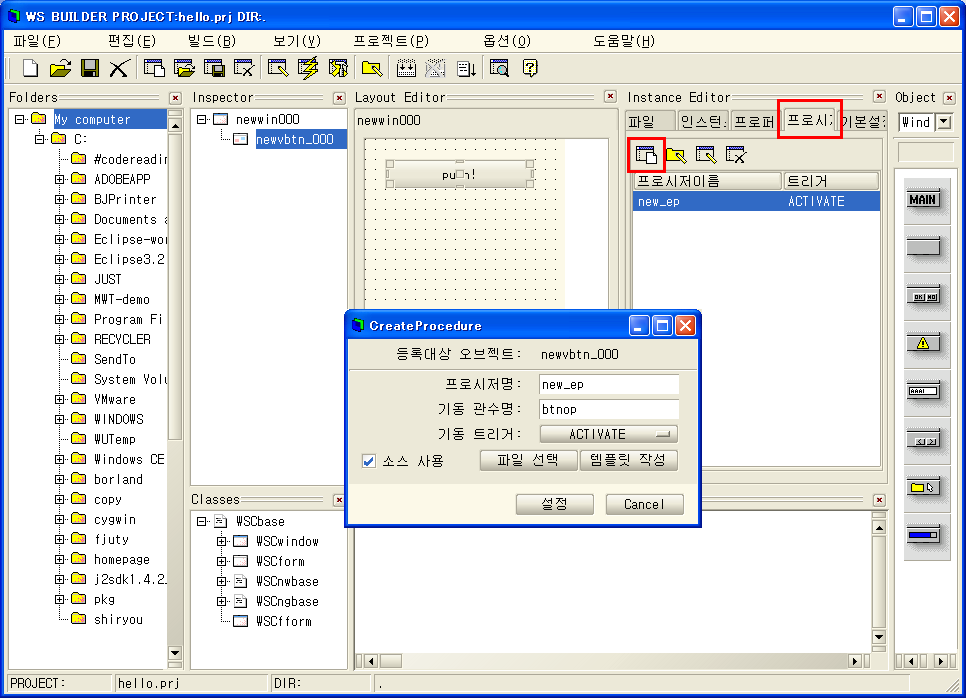
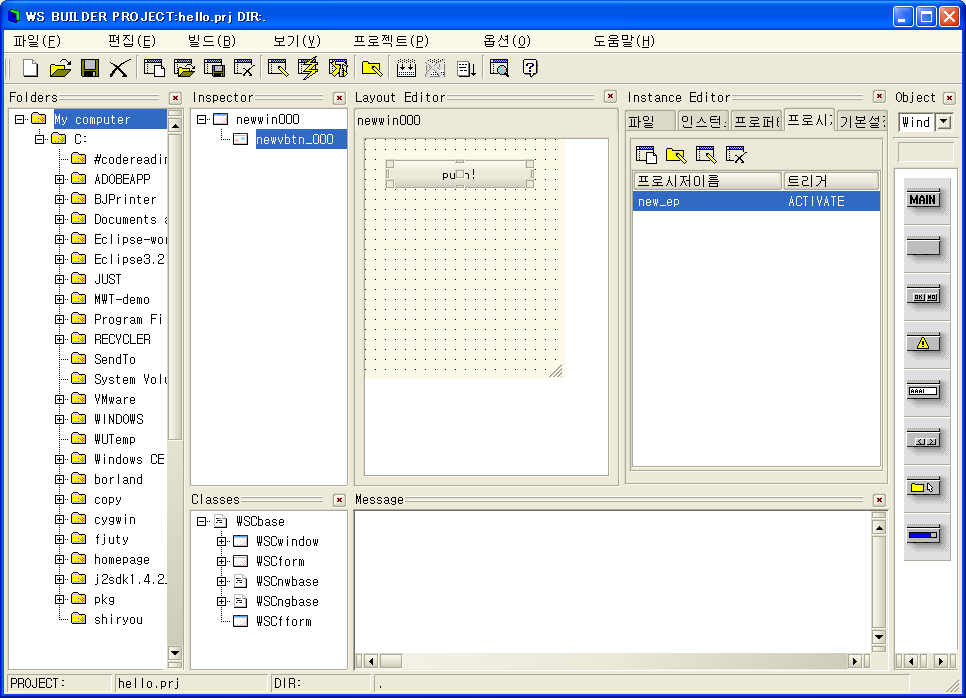
윈도우에 있는 버튼를 클릭하면 Hello!라고 표시. newvbtn_000에서 마우스로 클릭하면, 프로시저가 실행하도록 이벤트 프로시저를 작성합니다. 윈도우에 배치된 newvbtn_000를 선택해서, 프로시저tab을 선택합니다. 그 다음에 그림에 나타내는 [프로시저 추가]아이콘을 클릭합니다. 이벤트 프로시저 작성 상자에서 다음과 같이 입력합니다.
[ 이벤트 프로시저 작성]
프로시저 명칭:new_ep 기동 함수 명칭:btn_ep 기동 트리거:ACTIVATE 프로시저의 이름은 이벤트 프로시저를 식별하기 위해서 지을 이름입니다. 어떤 이름이라도 괜찬습니다. 기동함수 이름은 기동시키는 C/C++ 함수의 이름입니다. 그 함수안에 원하는 처리를 씁니다. 나머지는 기동 트리거(trigger)입니다. ACTIVATE 트리거는 버튼를 클릭해서 놓는 순간에 발생합니다. 그리고, 그림에 나타내는 [템플릿 작성] 버튼을 누르면 btn_ep.cpp란 파일이 생성되어서, 빈 함수 btn_ep()가 작성됩니다. 그림에 나타내는 btn_ep를 더블클릭하면, 편집기가 기동합니다. 함수를 편집하십시오. 기동하는 편집기는, 지정이 없으면 vi 또는 메모장입니다만, 메뉴[프로젝트]→ [프로젝트 설정]→ [환경 설정]에서 좋아하시는 편집기를 지정할 수 있습니다. 그러면, 버튼에서「Hello!」라고 표시하도록 프로시저를 써봅니다.
[이벤트 프로시저 작성]#include <WScom.h> #include <WSCfunctionList.h> #include <WSCbase.h> //----------------------------------------------- //Function for the event procedure //----------------------------------------------- void btn_ep(WSCbase* object){ object->setProperty(WSNlabelString,"Hello!"); //A } static WSCfunctionRegister op("btn_ep",(void*)btn_ep);A에 나타내는 라인에서 이벤트 프로시저와 연결된 객체(newvbtn_000 버튼 객체)의 속성 WSNlabelString(표시 문자열)를, 「Hello!」라고 설정했습니다.
| Copyright(C) WideStudio/MWT Development Team, 1999-2005 | Last modified: Jul 31, 2005 |