Programming Guide
Table of contents
| | Programming Guide | WideStudio/MWT Index Table of contents |
샘플1 (Hello World)
여기서는 맨 먼저 실행하여야할 프로젝트의 작성, 응용프로그램 윈도우 의 작성, 이벤트 프로시저의 작성을 합니다. 윈도우에 표시 되는 단추를 누르며는 hello 라 표시되는 초보적인 샘플입니다.
샘플의 소스코드는 ws/samples/Ruby/hello/newproject.prj 입니다. 애플리케이션 빌더로 적재하고 컴파일해 보아주세요.
- 프로젝트의 작성
[프로젝트] 메뉴의 [신규 프로젝트]를 선택하고, 프로젝트명을 newproject, 프로젝트 종별을 [일반적인응용프로그램]로 작성합니다. 언어는 Ruby로 선택합니다.- 응용프로그램 윈도우의 작성
[파일] 메뉴의 [신규 윈도우]를 선택하고, 일반적인윈도우, 프로젝트에 등록,newwin000 로 작성합니다.- 객체의 배치
작성된 응용프로그램 윈도우에, 단추 객체(WSCvbtn)를 배치합니다. [표시] 메뉴의 [객체]를 선택하고, 객체 상자를 표시합니다.
객체 상자의 [Commands]탭을 선택한후, 왼위쪽에 있는 WSCvbtn 객체 (BTN 아이콘)를 드래그해서 응용프로그램 윈도우에 드롭합니다.
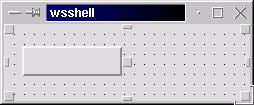
다음에 속성등을 설정하고 응용프로그램 윈도우의 겉모양을 차립니다.
[응용프로그램 윈도우의 모습]
- 이벤트 프로시저의 작성
배치된 단추 객체를 선택하고 [편집]메뉴의 [프로시저 편집/프로시저 신규 작성] 을 선택해서 프로시저를 작성합니다.
여기서는 기동 함수명을 btn_proc 라고 해놓읍시다. 기동 트리거(trigger)는 WSEV_ACTIVATE 를 지정합니다.
다음에 견본작성 단추를 클릭해서 견본을 작성합니다.- 이벤트 프로시저의 편집
이벤트 프로시저가 작성되면 다음에는 함수를 기술합니다. 이벤트 프로시저 new_ep 를 선택한 상태로 [편집] 메뉴의 [프로시저 편집/프로시저 편집]를 선택해서 편집기를 기동합니다.
여기서는 첫번째 클릭으로 단추에 hello 가 표시되고, 두번째 클릭으로 응용프로그램이 종료하는 프로그램을 써봅시다.#---------------------------------------------------------- #Function for the event procedure #---------------------------------------------------------- import mwt def btn(object): object.setProperty("labelString","hello"); return mwt.WSGFfunctionRegister("btn",btn)
- 프로젝트의 저장
[프로젝트] 메뉴의 [프로젝트 저장]을 선택해서 프로젝트를 저장합니다.- 프로젝트의 빌드
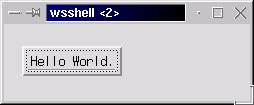
[빌드] 메뉴의 [모드 빌드]를 선택해서 프로젝트를 빌드합니다. 무사히 빌드가 끝나면 실행해봅시다.
[응용프로그램 실행의 모습]
| Copyright(C) WideStudio/MWT Development Team, 1999-2005 | Last modified: Jul 31, 2005 |