Programming Guide
Table of contents
| | Programming Guide | WideStudio/MWT Index Table of contents |
리스트
메서드에의한 리스트의 데이터 표시 제어
리스트에 항목 표시 데이터를 추가하기에는 addItem 메서드를 이용합니다. addItem 로 추가되는 문자열, 추가할 위치를 지정합니다. 추가 위치를 생략하면 리스트의 말미에 추가됩니다. 리스트에 항목을 추가하는 샘플입니다.#---------------------------------------------------------- #Function for the event procedure #---------------------------------------------------------- use mwt; sub btnep1 { my ($object)= @_; # 리스트의 항목을 모두 삭제. $newlist_001->delAll(); # 리스트의 말미에 항목을 추가. $newlist_001->addItem("item1"); $newlist_001->addItem("item2"); $newlist_001->addItem("item3"); $newlist_001->addItem("item4"); # 리스트에 위치 지정으로 항목을 추가. $newlist_001->addItem("item0",0); # 0는 선두 $newlist_001->addItem("item5",-1); # -1은 말미 # 리스트를 변경한 경우는 끝에 갱신을 한다. $newlist_001->updateList(); return; } 1;속성에서의 리스트 데이터의 설정
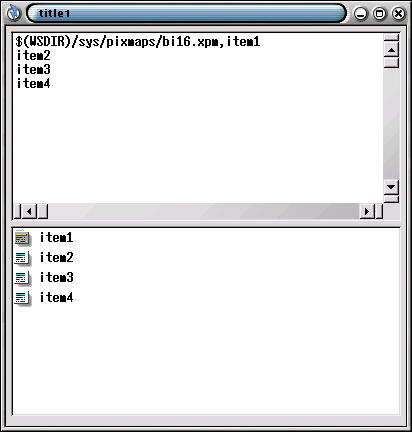
비교적 항목수가 적은 경우, 속성에서 한시에 항목을 설정할수가 있습니다. 이 경우, 우선 "dataSource" 속성을 WS_DATA_SOURCE_NONE 에 지정합니다. 다음에는 "data" 속성에 개행 코드로 구분한 데이터를 설정합니다.#---------------------------------------------------------- #Function for the event procedure #---------------------------------------------------------- use mwt; sub btnep1 { my ($object) = @_; # 리스트의 항목을 모두 삭제. $newlist_001->delAll(); # 리스트에 속성으로 데이터를 설정 $newlist_001->setProperty("dataSource",$mwt::WS_DATA_SOURCE_NONE); $newlist_001->setProperty("data","item0\nitem1\nitem2\nitem3\nitem4"); return; } 1;또 다음과 같이, 아이콘 파일도 동시에 지정함으로서 항목마다에 아이콘을 지정 할수 있습니다. 아이콘을 지정할 경우에는 속성 "useIcon" 를 True 에 설정하고 콤마를 지어서 지정한다. 아이콘 파일을 생략하면 속성 "iconPixmap" 에 지정된것이 사용됩니다. 서식:아이콘 파일, 항목 문자열\n 아이콘 파일, 항목 문자열\n....#---------------------------------------------------------- #Function for the event procedure #---------------------------------------------------------- use mwt; sub btnep1 { my ($object) = @_; # 리스트의 항목을 모두 삭제. $newlist_001->delAll(); # 리스트에 속성으로 데이터를 설정 $newlist_001->setProperty("dataSource",$mwt::WS_DATA_SOURCE_NONE); $newlist_001->setProperty("data", "$(WSDIR)/sys/pixmaps/bi16.xpm,item1\nitem2\nitem3"); return; } 1;파일에서의 리스트 데이터의 설정
파일명을 지정해서 파일에서 한시에 항목을 설정 할수 있습니다. 이 경우 먼저 "dataSource" 속성을 WS_DATA_SOURCE_FILE 에 지정합니다. 다음에 "dataSourceName" 속성에 파일명을 지정합니다. 빌더에서의 속성 설정,프로그램에서의 설정으로 동작합니다. 아래는 프로그램에서의 설정예가됩니다.#---------------------------------------------------------- #Function for the event procedure #---------------------------------------------------------- use mwt; sub btnep1 { my ($object) = @_; # 리스트의 항목을 모두 삭제. $newlist_001->delAll(); # 리스트에 파일에서 데이터를 설정 $newlist_001->setProperty("dataSource",$mwt::WS_DATA_SOURCE_FILE); $newlist_001->setProperty("dataSourceName","data.txt"); return; } 1; # data.txt 의 내용 $(WSDIR)/sys/pixmaps/bi16.xpm,item1 item2 item3 item4 $(WSDIR)/sys/pixmaps/bi16.xpm,item5 item6 item7 item8인스턴스에서의 리스트의 데이터 표시
인스턴스명을 지정해서 그 인스턴스의 데이터 소스대상 속성에서 한시에 항목을 설정 할수 있습니다. 이 경우 먼저 "dataSource" 속성을 WS_DATA_SOURCE_INSTANCE 에 지정합니다. 다음에 "dataSourceName" 속성에 인스턴스명을 지정합니다. 아래의 예서는 WSCtextField 의 인스턴스 newtext_000 를 지정하고있습니다. 데이터의 형식은 파일 지정의 경우와 같습니다. newtext_000 에 입력되여있는 문자열이 리스트에 표시됩니다. 빌더에서의 속성 설정, 프로그램에서의 설정으로 동작합니다. 아래는 프로그램에서의 설정예입니다.#---------------------------------------------------------- #Function for the event procedure #---------------------------------------------------------- use mwt; sub btnep1 { my ($object) = @_; # 리스트의 항목을 모두 삭제. $newlist_001->delAll(); # 리스트에 인스턴스에서의 데이터를 설정 $newlist_001->setProperty("dataSource",$mwt::WS_DATA_SOURCE_INSTANCE); $newlist_001->setProperty("dataSourceName","newtext_000"); return; } 1;다음 그림은 윗쪽에 택스트 입력에서 입력한 문자열이 아래의 리스트에 표시되여있습니다.
[인스턴스에서의 항목 설정]
| Copyright(C) WideStudio/MWT Development Team, 1999-2005 | Last modified: Jul 31, 2005 |