Programming Guide
Table of contents
| | Programming Guide | WideStudio/MWT Index Table of contents |
EXIT 트리거(trigger)에의한 종료 이벤트 프로시저에서 대화 상자를 표시하기에는
윈도우를 닫고 응용프로그램을 종료하는 경우 데이터의 저장을 실행하고나 종료할가 말가를 대화 상자로 표시할 경우가 있습니다. 그럴 경우 WSCwindow / WSCmainWindow 클래스의 EXIT 트리거(trigger)로 이벤트 프로시저 를 이용하면 변리합니다. WSCwindow/WSCmainWindow 클래스는 윈도우가 불가시 상태에된 경우에 EXIT 트리거(trigger)를 불러 응용프로그램가 종료하기 전에 이벤트 프로시저를 실행할 기능을 가지고있습니다.
우선 WSCwindow 또는 WSCmainWindow 클래스의 속성 "exit" 를 True 로 합니다. 이 속성은 응용프로그램중의 윈도우에서 특히 메인로 이용되는것에 설정하면 좋을것입니다. 그래서 그 윈도우에 대해서 EXIT 트리거(trigger)로 이벤트 프로시저를 붙여놓습니다.
다음과 같은 기능을 가지는 이벤트 프로시저를 만들어봅시다.
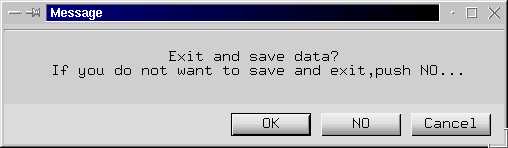
종료할가 말가의 대화 상자를 표시. [OK]가 선택된 경우는 처리를 실행해서 종료. [NO]가 선택된 경우는 처리를 안하고 종료. [CANCEL]가 선택된 경우는 처리를 안하고 종료도 안함. #---------------------------------------------------------- #Function for the event procedure #---------------------------------------------------------- # 객체를 다시 표시할 타이머 프로시저 use mwt; $timer = 0; $target = 0; sub delayproc { my ($object) = @_; if ($target != 0){ $target->setVisible($mwt::True); } return; } # EXIT 이벤트 프로시저본체 # 종료시에 대화상자를 표시한다. sub exit_ep { my ($object) = @_; if ($object->getVisible() != $mwt::False){ return; } $msg = mwt::WSGIappMessageDialog(); #A $msg->setProperty("width",500); $msg->setProperty("no",$mwt::True); $msg->setProperty("defaultPosition",$mwt::True); $msg->setProperty("labelString", "Exit and save data?\n If you do not want to save and exit,push NO..."); # 대화상자의 표시 $ret = $msg->popup(); #B # 처음 실행한때 타이머를 작성 if ($timer == 0){ $timer = new mwt::WSCvtimer($object,"objname"); $timer->init(); $timer->setProperty("interval",250); $timer->setProperty("cont",$mwt::False); $timer->addProcedure("delay-popup","delayproc",$mwt::WSEV_ACTIVATE); } if ($ret == $mwt::WS_DIALOG_OK){ # OK단추가 눌린 경우 C # saving some data ... exit(0); }elsif ($ret == $mwt::WS_DIALOG_NO){ # NO단추가 눌린 경우 D exit(0); }elsif ($ret == $mwt::WS_DIALOG_CANCEL){ # CANCEL단추가 눌린 경우 E $target = $object; $timer->setProperty("running",$mwt::True); # 타이머의 기동 } return; } 1;A 에서 메시지 대화 상자 인스턴스를 취득해서 B 에서 메시지 대화 상자를 표시합니다.
C,D,E 에서 대화 상자의 결과를 판정해서 OK 단추가 눌렸으면 C, NO 단추가 눌렸으면 D, CANCEL 단추가 눌렸으면 E 로 됩니다.
E 의 종료안하고 다시 표시할 경우, 타이머를 쓰고, 좀 타이밍을 늦출필요가 있습니다. 이것은 윈도우 시스템에 대해 미리 화면종료 이벤트가 발생하고있으므로 그 이벤트의 처리가 확실히 처리되였다가 표시를 실행햐여야하기때문입니다.
[ 종료 확인 대화 상자]
| Copyright(C) WideStudio/MWT Development Team, 1999-2005 | Last modified: Jul 31, 2005 |